 snapmateFotobox
Erst schauen, dann selbst klicken
Ein paar Ansichten aus der echten Oberfläche, am Beispiel der Hochzeit von Anna und Tom. Danach geht es direkt weiter in die Demo, als Gast oder als Veranstalter.
Der Veranstalterbereich auf einen Blick
QR-Code teilen, Uploads freigeben oder ausblenden, am Ende alles gesammelt als ZIP herunterladen. Genau das sehen Sie gleich in der echten Demo.


Ihre Gäste laden einfach hoch
Code scannen, Fotos und Videos auswählen, fertig. Das läuft auf jedem Smartphone im Browser, ohne App und ohne Konto.
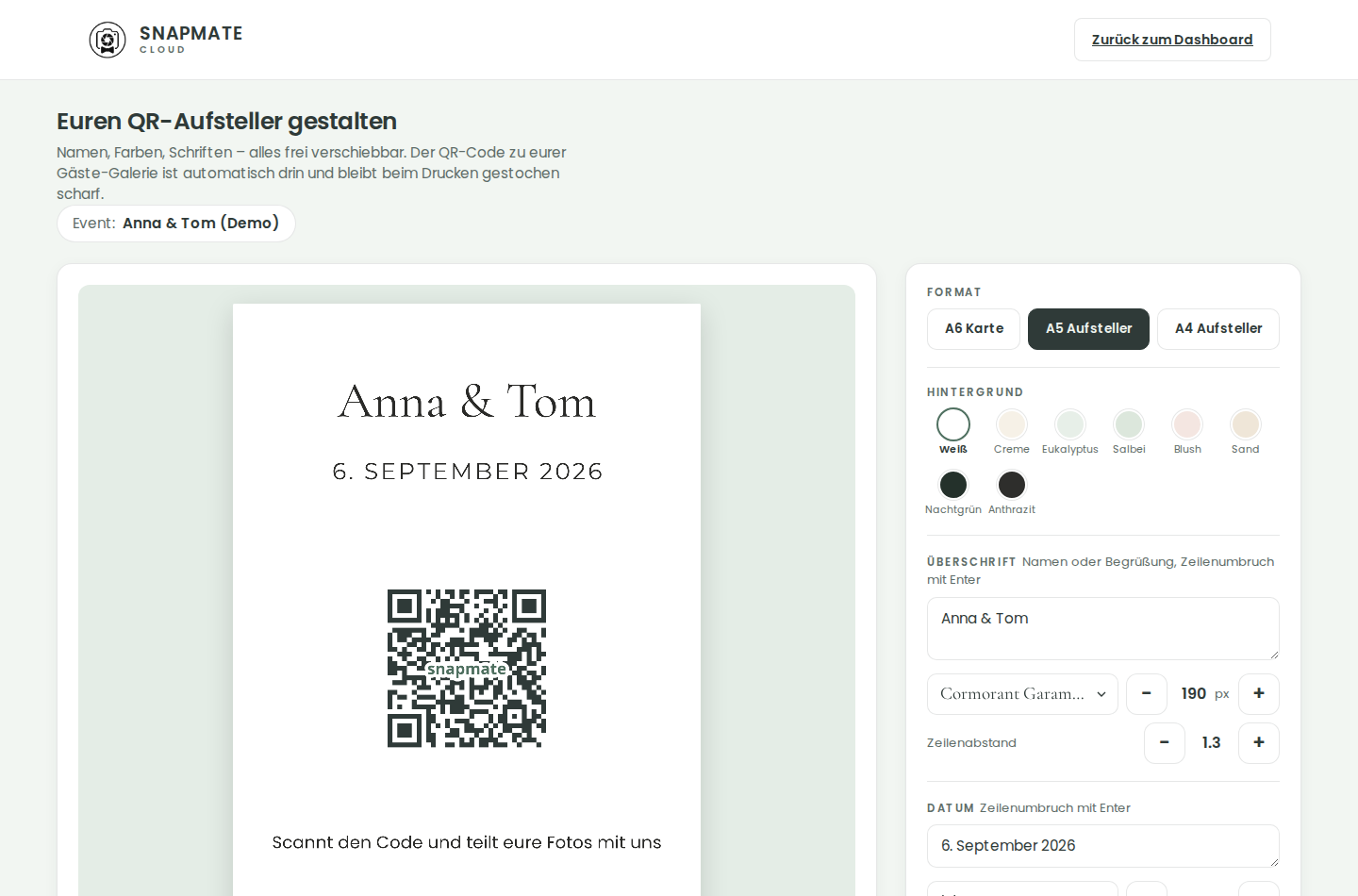
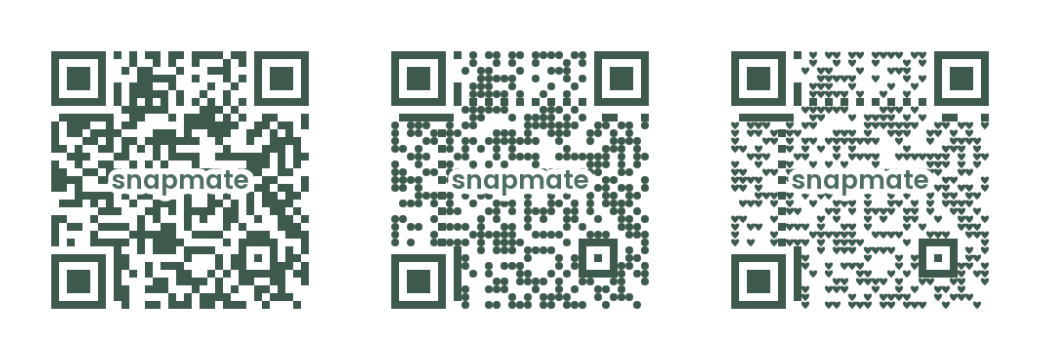
Den QR-Aufsteller passend zu Ihrem Fest gestalten
Format, Hintergrundfarbe und Schrift wählen Sie frei im QR-Aufsteller-Designer, zum Ausprobieren offen für alle, auch vor der Buchung.
Selbst ausprobieren
Zwei Wege in die echte Demo, je nachdem, welche Seite Sie interessiert.
Als Gast testen
Laden Sie ein Beispielfoto hoch und sehen Sie, wie Ihre Gäste die Galerie erleben, am Beispiel-Event von Anna und Tom.
Als Veranstalter testen
Schauen Sie sich den Veranstalterbereich an: Uploads moderieren, Einstellungen anpassen, Bilder herunterladen.
Häufige Fragen zur Demo
Sehen andere Besucher, was ich in der Demo ausprobiere?
Nein. Was Sie hochladen oder umstellen, bleibt in Ihrem Browser, geht an keinen Server und löscht sich nach ein paar Stunden von selbst. Andere Besucher sehen immer nur dieselben Beispielbilder. Pro Datei sind in der Demo bis zu 200 MB möglich.